Pages

sexta-feira, junho 20, 2014

Instalando o Pepper Flash Player no Ubuntu 14.04 LTS

Se você tiver instalado o Chromium no Ubuntu 14.04 LTS, mas está tendo problemas para receber conteúdo em Flash para jogar, este guia é para você.
No início deste ano o Google retirou o suporte para a API do Netscape Plugin (mais comumente referido como "NPAPI ') a partir da base de código Chromium, e pretendo fazer o mesmo no Windows e Mac em um futuro muito próximo.

Há uma série de razões pelas quais eles estão caindo suporte para o plugin do quadro arcaico, . maioria dos quais nós cobrimos antes Nós vamos pular isso para dizer: como inconveniente, pois é, é muito atrasada.
flash Mas há uma desvantagem: a versão normal do Adobe Flash para Linux disponível no Ubuntu Software Centre não funciona no Chromium. Embora o Google continua a manter e distribuir uma versão moderna Adobe Flash no Linux como um 'Pepper Plugin' só está disponível como parte do Google Chrome, a versão de marca do Chromium com alguns sinos e assobios extra diante.
A boa notícia é que se você quiser usar o Flash no Chromium ainda pode - só precisa de um pacote do Ubuntu Software Centre.

Como instalar o Flash Pepper no Ubuntu 14.04 LTS

Como mencionado acima, o mais novo, mais seguro Pimenta flash está disponível no Google Chrome, por isso vai trabalhar em Chromium. Você só precisa copiar o arquivo plugin relevantes sobre.
O pacote 'pepperflashplugin-nonfree' automatiza todo o processo: ele faz o download do Google Chrome para você, extrai o plugin PPAPI, e move-lo para onde ele precisa ir. Enquanto a noção de extrair Pimenta Flash a partir do Chrome para usar em outros navegadores é um pouco de uma área cinzenta não se pode imaginar o Google nunca entrar ativamente bravo com isso.
Para usar o instalador automático no Ubuntu 14.04 aperte o botão abaixo.


Download Pepper Flash 

Feche e abra novamente o conteúdo de cromo e Flash agora deve funcionar.

Err, não funcionou.

Alguns usuários acham que eles precisam contar cromo sobre o plugin. Para fazer esta corrida:
  sudo update-pepperflashplugin-nonfree --install
Se isso não funcionar, você pode precisar configurar manualmente. Com Cromo totalmente fechada / saiu, execute o seguinte comando em um terminal para lançar o arquivo apropriado em um editor de texto:
  sudo gedit /etc/chromium-browser/default 
Adicione a seguinte linha no final em uma nova linha:
  . /Usr/lib/pepflashplugin-installer/pepflashplayer.sh 
Salve - é fácil esquecer de fazer isso - e depois fechar. Reabra a página em Chromium e ....

Valeu a pena?

Para ser franco, se você está disposto a ir até o aborrecimento de baixar o Flash desta forma você tem claramente há problemas éticos ou ideológicos com o uso de Flash, de modo que você pode achar que é menos de um aborrecimento para baixar regulares Google Chrome. É livre, mantido na fonte e vem com alguns extras bacanas, como um leitor de PDF (apesar de que está vindo para o Chromium em breve, também).
 

quinta-feira, junho 19, 2014

Instalando o Ubuntu-restricted-extras


Infelizmente por Motivos legais, de copyright, o ubuntu não pode trazer embarcados  softwares restritos em alguns países. Como por exemplo:
  • Suporte para MP3 e DVD
  • Fontes Microsoft TrueType core
  • Java runtime environment
  • Flash plugin
  • Codecs comuns.
  • unrar, que dá suporte para descompactar/compactar arquivos .rar
  • etc…
Porem  esses softwares restritos podem ser instalados via apt-get ou Central de Programas, mas o processo de instalar todos os softwares um a um é cansativo. Para isso podemos realizar a instalação de um pacote único que agrega todos esses softwares restritos e os instala automaticamente, o nome do pacote é ubuntu-restricted-extras.
Para facilitar a sua vida este pacote foi criado. Então mãos a massa:
Para instalar o pacote, simplesmente abrimos o terminal e digitamos:
sudo apt-get install ubuntu-restricted-extras
digite a senha do sistema, agora é esperar a instalação.

segunda-feira, junho 16, 2014

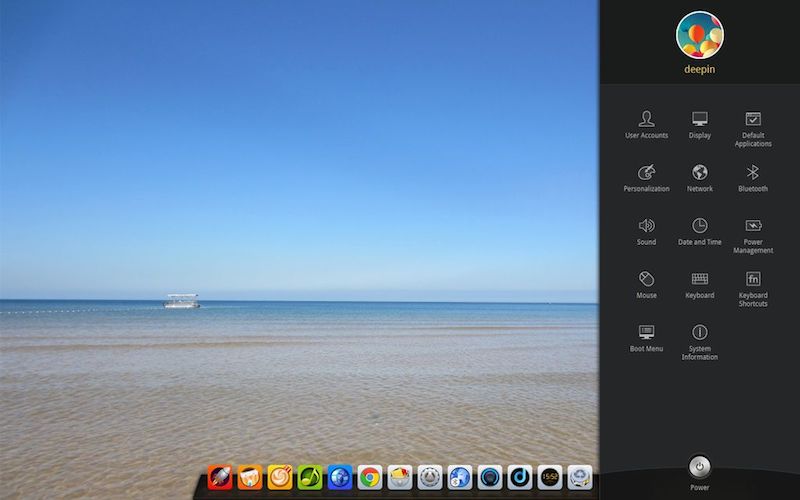
Linux Deepin 2014 Release Disponível para download


Deepin 2014
O primeiro release candidate do Ubuntu 14.04 baseado distribuição Linux 'Deepin "foi disponibilizado para download.
Deepin 2014 RC apresenta uma série de melhorias ao longo dos alfa e beta liberações emitidas no mês passado, incluindo uma redução no tempo de boot uso de memória, um tema de desktop melhorado, e refinamentos para módulos 'centro de controle' do QML para acessar as configurações do sistema.
O lançador de aplicativos, escrito em HTML5 and Go, também permite agora que os aplicativos sejam desinstalados, arrastando um item lança aplicativo para o ícone Lixeira. Um guia do usuário novo também foi incluído para ajudar aqueles não familiarizados com a distro obter o máximo dele.
Deepin é desenvolvido na China por uma equipe de mais de 30 desenvolvedores e designers. Juntamente com o desenvolvimento do sistema operacional e seu ambiente de trabalho personalizado, Deepin também manter um número de costume, os aplicativos nativos do Linux, incluindo o Software Center Deepin, um hub de jogos, filmes e aplicativos de áudio player, e um instalador USB simples.
Você pode ver um vídeo de demonstração da versão beta no player de vídeo abaixo.


Baixe Deepin 2014 RC

Deepin 2014 RC está disponível para computadores de 32 bits e de 64 bits e tem os seguintes requisitos mínimos do sistema:
  • Intel Pentium IV @ 2GHz ou superior
  • 2 GB de RAM
  • 15GB HDD
Desenvolvedores Deepin aconselhar testers contra a tentar a liberação em uma máquina virtual. Isso, dizem eles, é "porque Compiz é usado como gerenciador de janelas em Deepin 2014, e seu desempenho é pobre em uma máquina virtual". Um novo gerenciador de janelas Compiz para substituir é planejado.
Downloads do imagens de língua Inglês pode ser encontrado abaixo. Veja o site oficial (link no rodapé) para mais informações ou de downloads em língua chinesa.


    Deepin 2014 RC (32bits)                    Deepin 2014 RC (64bits)


sexta-feira, junho 13, 2014

Ubuntu 14.10 Já está disponível para Download


discutidas no mês passado . O objetivo das imagens é fornecer aos desenvolvedores e testadores com um meio de identificar e documentar os tipos de alterações necessárias para adaptar as duas tecnologias incipientes para uso desktop tradicional.
O que essas imagens não são qualquer tipo de versão estável consumidor pronto para testes de produção. Estas compilações são, e continuarão a ser, altamente instável, buggy e em um estado de fluxo característica a partir de agora até outubro - e possivelmente além. Qualquer pessoa que esperam um desktop polido, utilizável ou "convergente" será muito decepcionado como a Unity 8 ISO desktop usa atualmente o Tablet UI.

Trabalho entrando em andamento

Trabalhar na construção de recursos de gestão competentes janela para Mir e Unyte 8 está apenas começando. Da mesma forma, desde fichas de trabalho de grau gráficos ainda estão para adicionar Mir motoristas GPU compatível a experiência vai variar muito entre hardware e usuários. Apoio máquina virtual também não é um dado adquirido.
Como Unity 8 na área de trabalho começa a se unirem os usuários não será apresentado com uma interface de usuário muito diferente do que eles estão acostumados, sugeriu o fundador do Ubuntu, Mark Shuttleworth em um recente vídeo Q & A.
Esta é uma boa notícia. Microsoft tentou impingir um tablet, interface orientada para o toque em usuários de desktops com Windows 8. Recepção foi misturado ea mauling crítico severo. Ele teve que emitir continuamente "refinamentos" - "concessões", se você quiser ser cínico - para combater as reclamações.

Baixe Unity 8 desktop Builds

O Ubuntu 14.10, que deve ser lançado em 23 de outubro, vai continuar a basear-se X.Org, Compiz e Unity7. Unity8 em execução em Mir está prevista para ser feita desktop padrão antes da próxima LTS, devido em abril de 2016.
Em grande parte inútil, neste ponto, as imagens vinculadas a seguir são projetados principalmente para ajudar os desenvolvedores de teste e melhorar, não ajuda Joe Usuário rotação TARDIS de estilo para o futuro do Ubuntu.

Baixe AQUI o Ubuntu 14.10 


Fonte:  http://www.omgubuntu.co.uk/2014/06/unity-8-daily-build-images-go-live 

sexta-feira, maio 16, 2014

Solucinando Problemas no APT


E: Impossível achar pacote google-chrome-stable_current_i386.deb .
 o problema é que você está misturando a utilização do apt-get com a utilização do dpkg. O apt-get é um instalador via internet (ou CD-ROM) no qual você não precisa ter previamente o arquivo *.deb. Pra instalar algo no apt-get você digita apenas o nome do pacote, sem especificar a versão (stable, testing ou unstable), sem especificar a arquitetura (i386, por ex) e sem especificar um arquivo *.deb pré-existente. Você só especifica o nome do pacote. Por exemplo:


Código:
# apt-get install google-chrome-stable_current_i386.deb .

Automaticamente, o apt-get irá baixar o pacote na versão compatível com seu Debian (ex: stable, se for Lenny) em uma arquitetura compatível com seu computador. Além disso, já vai instalar pra você tanto o pacote quanto qualquer dependências que ele tenha.

No entanto, existe uma outra forma de instalar pacotes no Debian, via dpkg. Pra isso, você precisa fazer download manualmente de um pacote *.deb, escolhendo manualmente uma versão compatível com seu sistema e uma arquitetura apropriada. A utilização do dpkg precisa que você especifique o arquivo que você baixou, e não apenas o nome do pacote. Daí nesse caso sim, seria:

Código:
# dpkg -i google-chrome-stable_current_i386.deb

Para finalizar, tenho duas sugestões. Tente, na medida do possível, utilizar os pacotes disponíveis nos repositórios. Somente baixe um pacote *.deb para fazer uma instalação manual se o pacote realmente não existir nos repositórios online. Outra coisa, no Debian, diferentemente do Ubuntu, não se aconselha o uso do apt-get. No lugar dele, é oficialmente recomendável a utilização do aptitude, que é praticamente igual ao apt-get, só que ele lida melhor com as dependências. Não é recomendável ficar alternando a utilização entre apt-get e aptitude também, utilize apenas o aptitude. Por isso, pra instalar seu google-chrome:

Código:
# apt-get install google-chrome


 Abraço a todos...